EDUCATION
Déployer une nouvelle Application
Le téléchargement des applications passe par le Programme d’Achat de licence en Volume (VPP).
Ce programme d’achat est disponible à partir de votre compte Apple School Manager.
Il vous permettra d’alimenter vos iPad via votre MDM.

Téléchargement de l’App
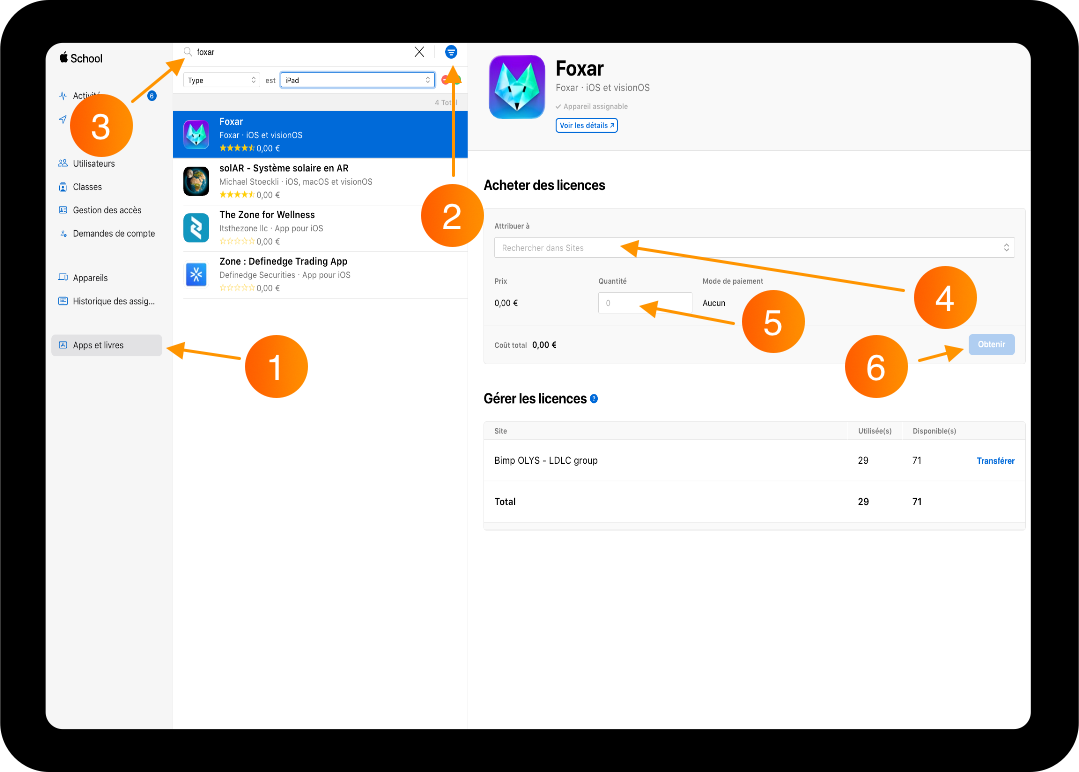
Depuis votre navigateur Safari ou Chrome, ouvrez et connectez-vous aux site d'Apple School.
- 1 Cliquez sur Apps et livres.
- 2 Filtrez éventuellement en ne demandant que des applications compatibles iPad.
- 3 Dans le champ de recherche, Tapez le nom de l’App (ici Foxar).
- 4 Choisissez le bon emplacement (site),
- 5 Rentrez ici le nombre de licences souhaité (une par iPad),
- 6 Valider en cliquant sur "Obtenir".
Pour la quantité restez raisonnable, mais fonctionnez par palier, par exemple, si vous avez 80 utilisateurs, et que vous prévoyez d'en ajouter 80 l'année prochaine, choisissez une quantité de 200 (dans le cas d'applications gratuites bien sûr ! ).
Déploiement de l’application
Sur le site Jamf School, Synchronisez votre console MDM.
D’une manière générale, nous vous conseillons de toujours synchroniser votre console lors de la connexion.
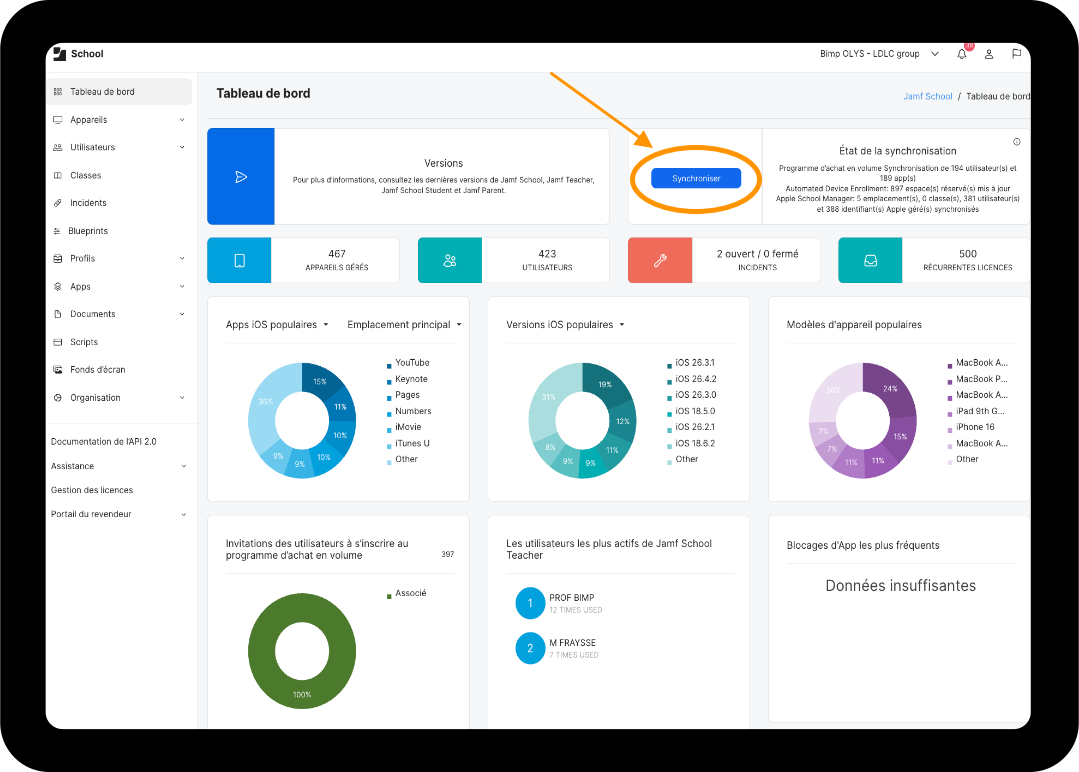
Synchroniser uniquement les applications
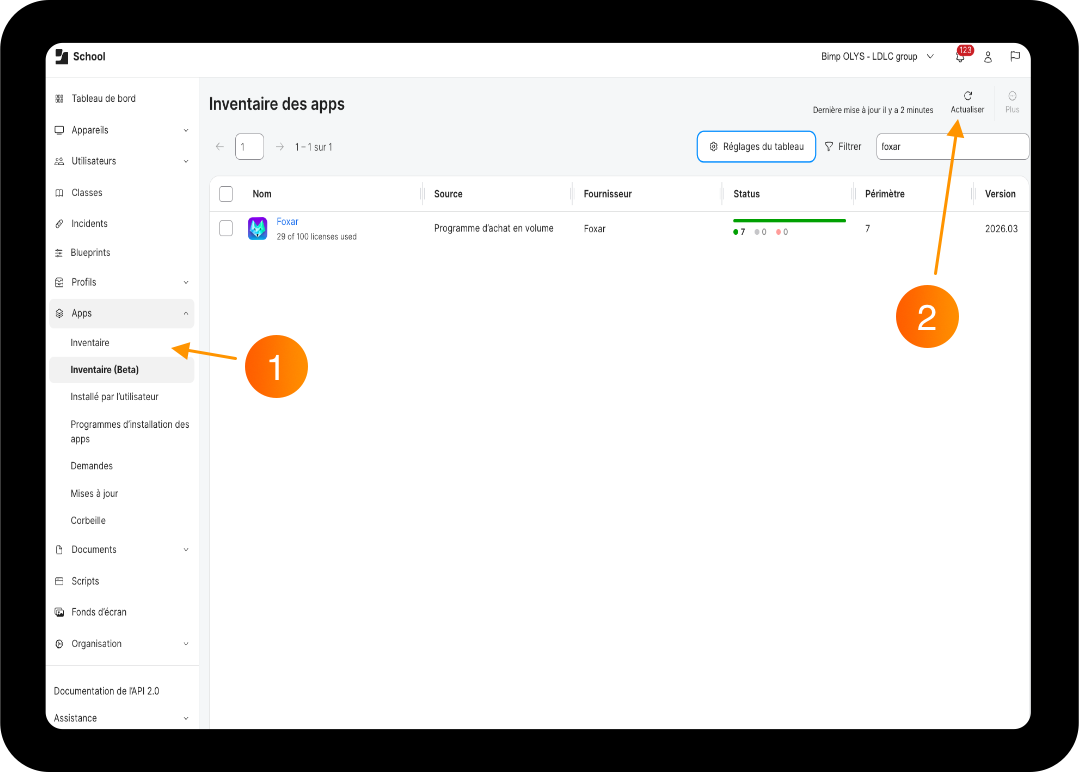
- 1 Dans la barre latérale de Jamf School, cliquez sur Apps puis inventaire.
- 2 Cliquez sur le bouton "Actualiser". Cela permet d’être sûr que votre nouvelle application est synchronisée.
Notez que cette action est maintenant rendue automatique avec les dernières optimisations de Jamf School. Elle retse toutefois accessible.
Dans la liste des applications, vour avez plusieurs informations disponibles, comme :
- Le nombre de licences disponible,
- la version (iOS, MacOs),
- le périmètre d’installation,
- le taux d’installation
Modification du périmètre d’installation
C’est le périmètre d’installation qu’il faut modifier pour pousser l’application sur des iPad !
Il s'agit d'un groupe d'appareils préalablement défini (dans Appareils -> Groupe d'appareils).
Il s'agit d'un groupe d'appareils préalablement défini (dans Appareils -> Groupe d'appareils).
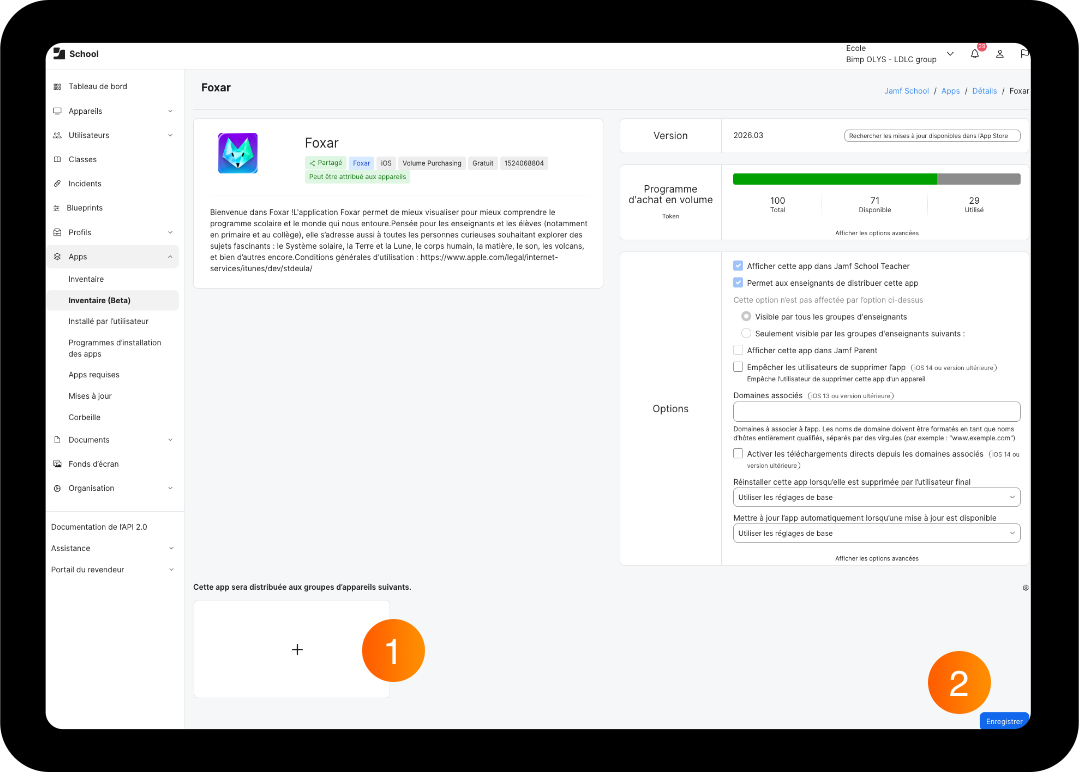
- 1 Après avoir cliqué sur le nom de l’application, cliquez sur le gros
- 2 Choisissez le ou les groupe(s) sur lequel "pousser" l’application. Une fois tous les groupes choisis, pensez-bien à Enregistrer !
Vous pouvez déployer une application de deux manières différentes :
- Automatiquement -> L'utilisateur final n'aura rien à faire
- A la demande -> l'utilisateur aura une alerte, mais pourra l'annuler. Il pourra alors la retrouver dans son application Jamf Student (Eleve) ou Jamf Teacher (Enseignant), puis dans 'Ressources".