
EDUCATION
Démarrer un iPad avec Jamf School
Votre iPad est pré-configuré et enrôlé dans un logiciel de gestion (MDM) JAMF School. Un MDM permet de préparer un iPad de façon à offrir la meilleure expérience à l'utilisateur final. Cette solution permet d’attribuer des profils de configurations, des restrictions permettant de mettre l’iPad dans une configuration Education, supervisé par l’établissement.
Il existe plusieurs façon de préparer un MDM en fonction des besoins de votre établissement. Nous allons voir ici la méthode la plus souvent utilisée.

Choix de la langue, du pays et de la forme d'adresse
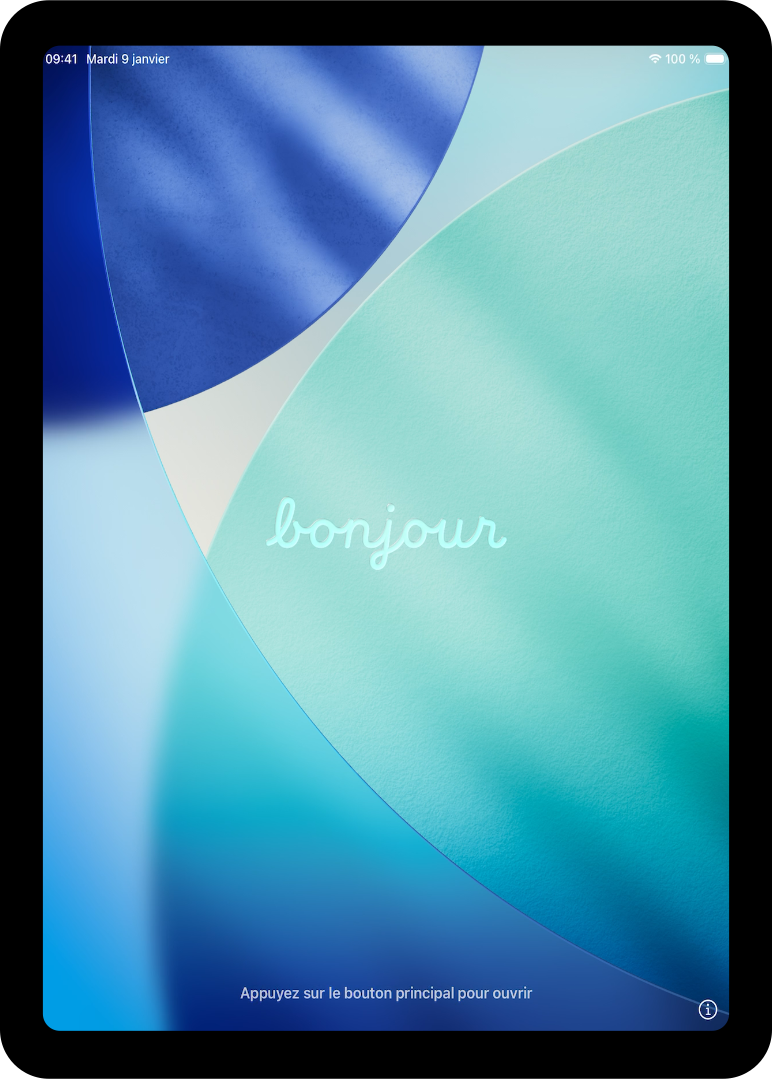
Bonjour 🙂 !
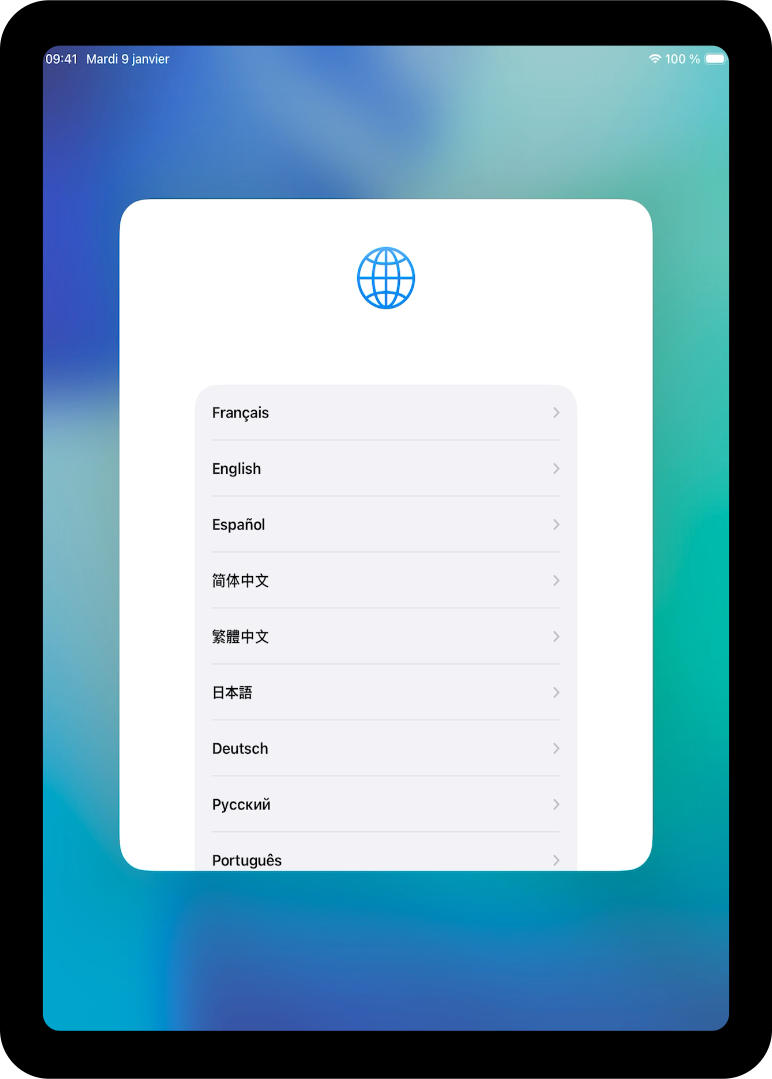
Choisissez votre langue...
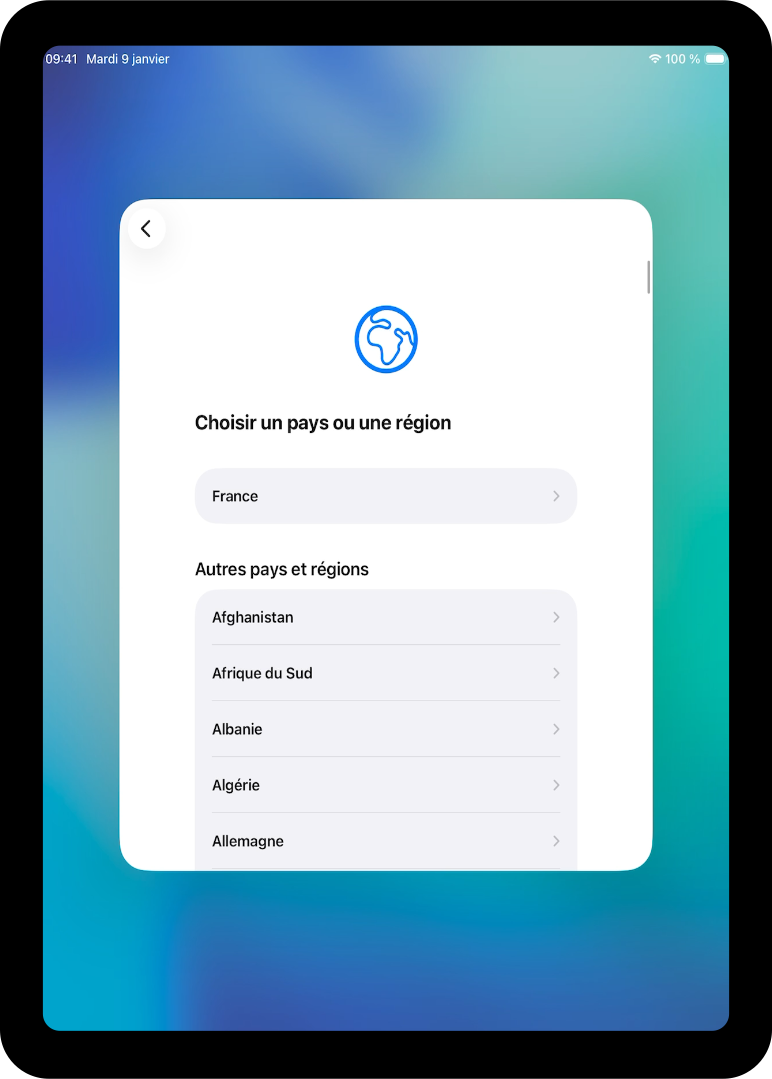
Votre pays...
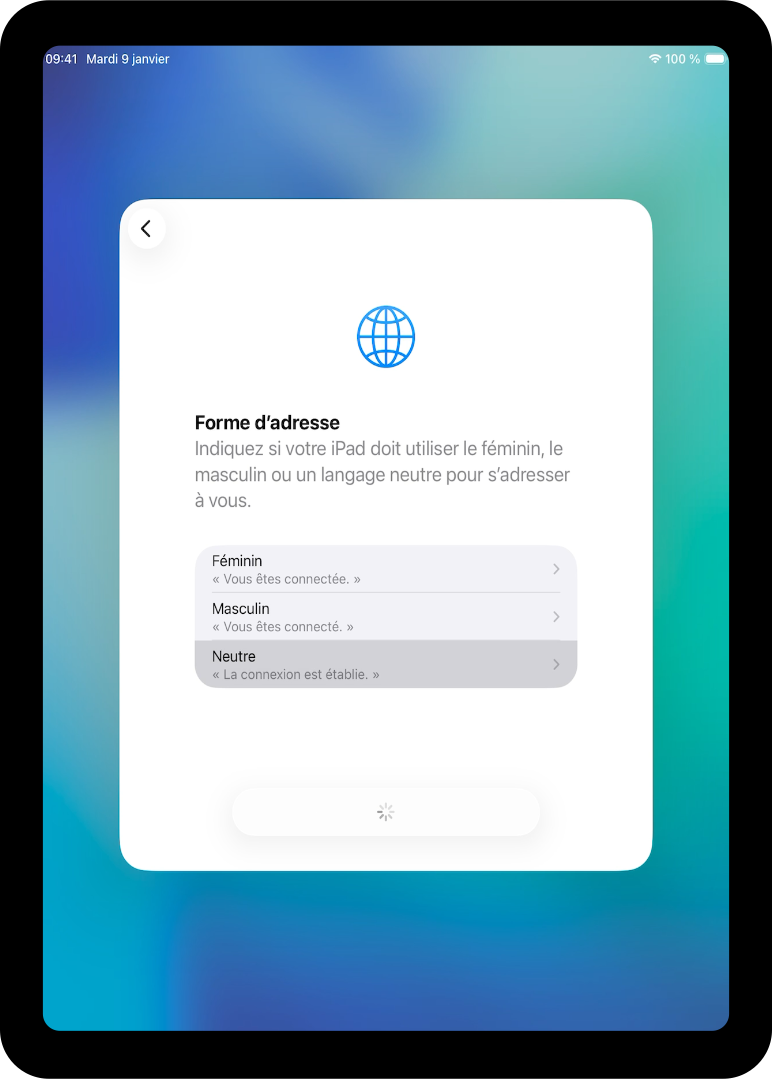
La forme d'adresse...
Choix de l'apparence et connexion au réseau wi-fi
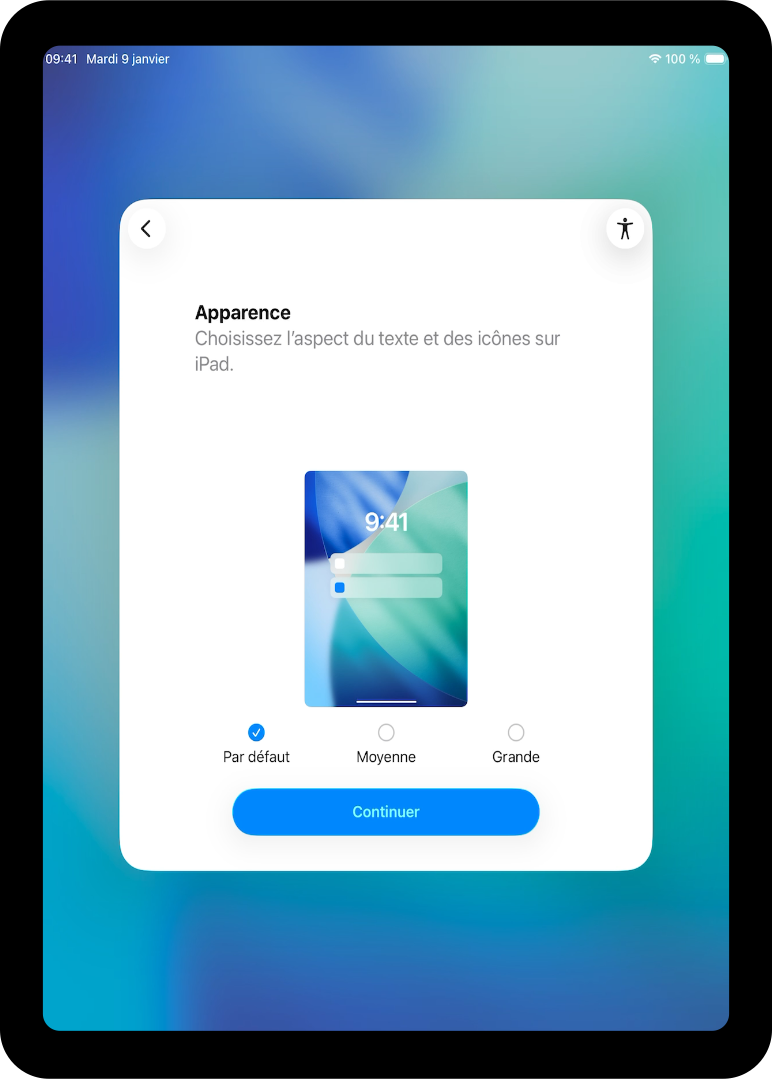
L'apparence de l'interface...
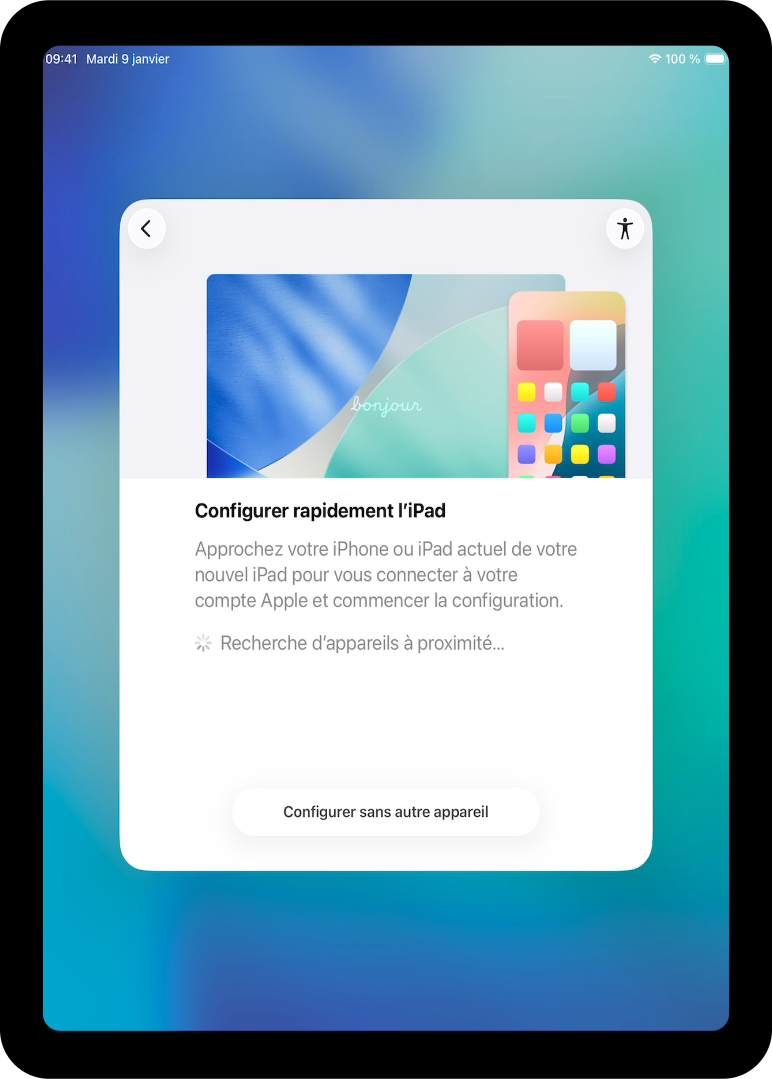
Configurer sans autre appareil ici...
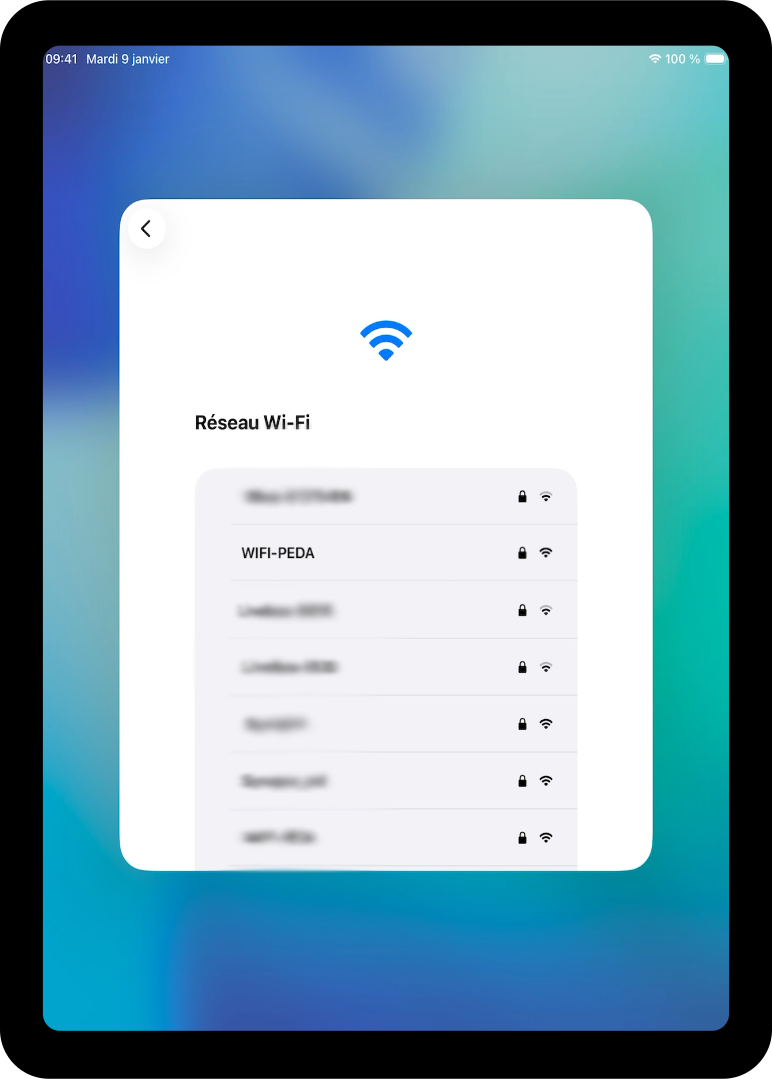
Choisissez un réseau wi-fi...
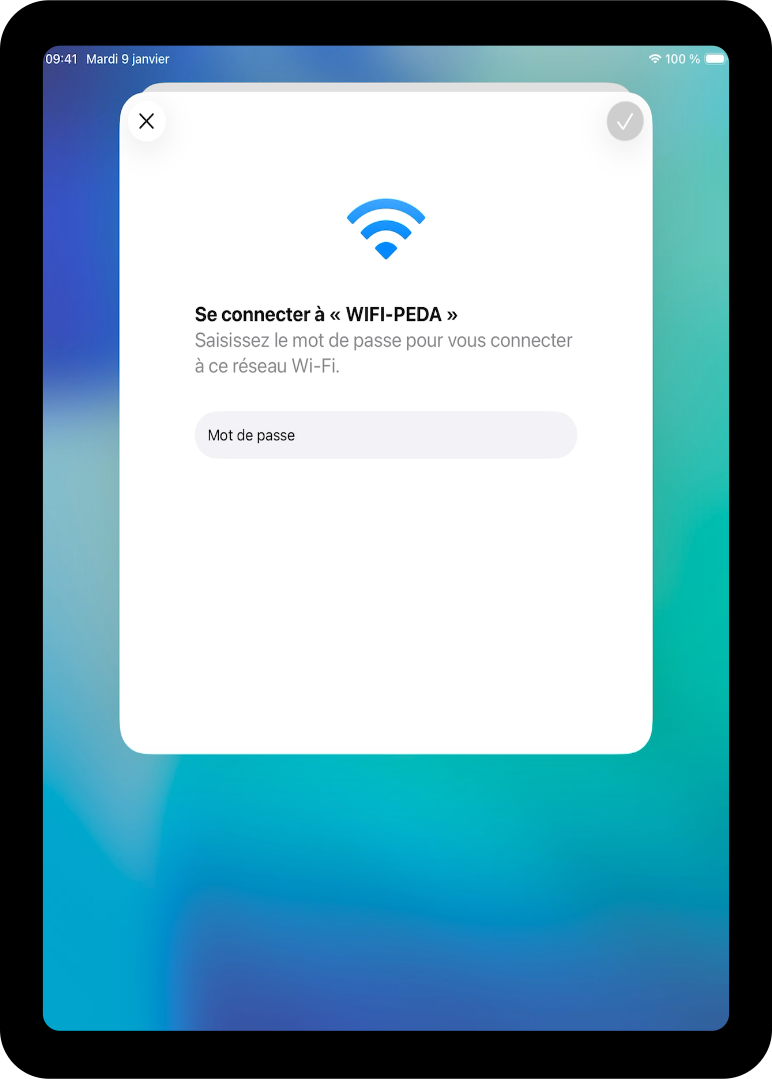
Saisissez le mot de passe de ce réseau...
Activation, Enrolement
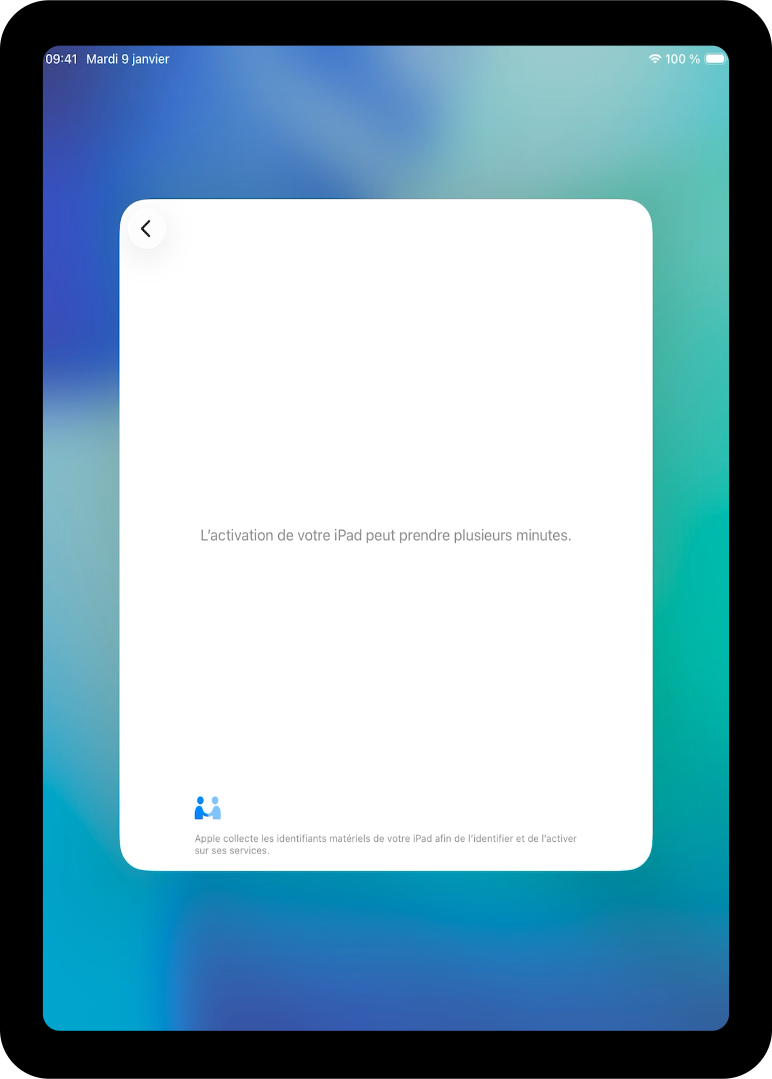
L'iPad contacte les serveurs d'Apple...
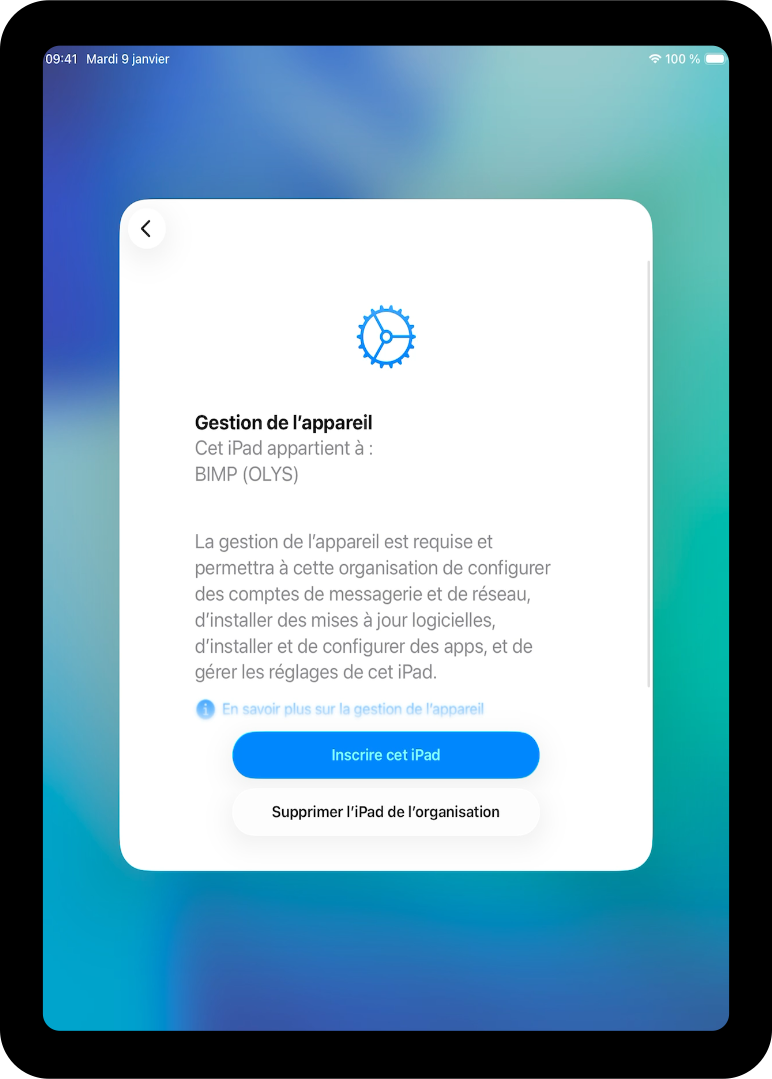
Inscrire cet iPad
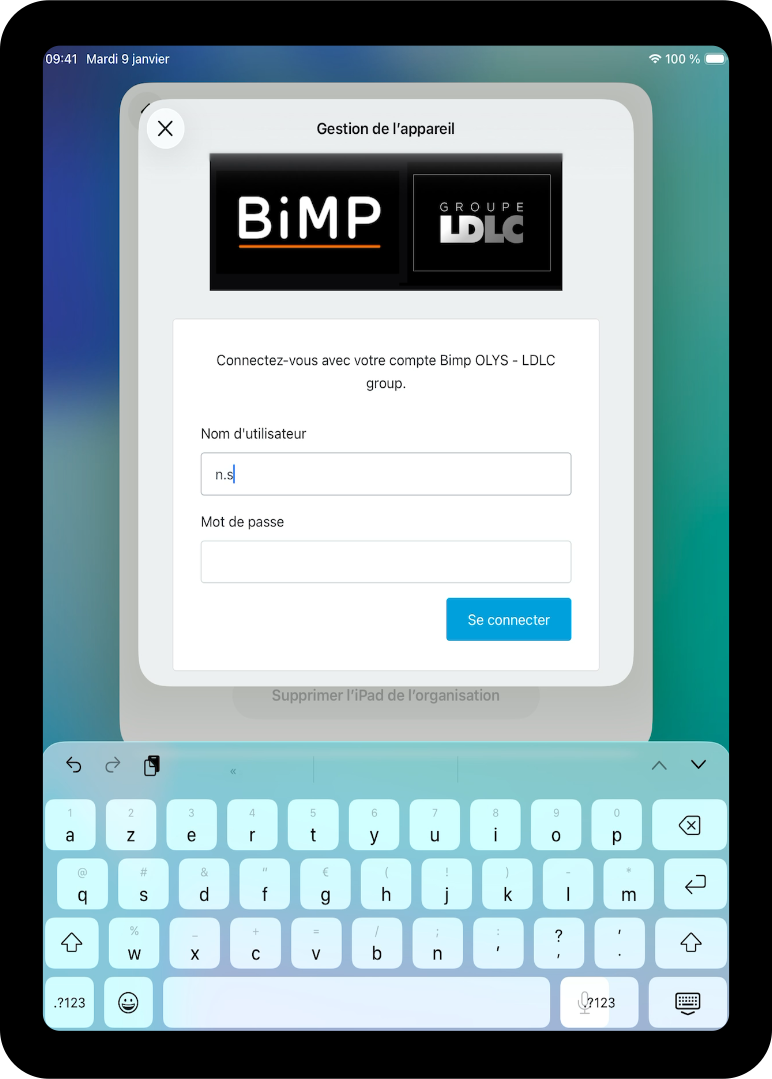
Fenêtre d'identification de Jamf School
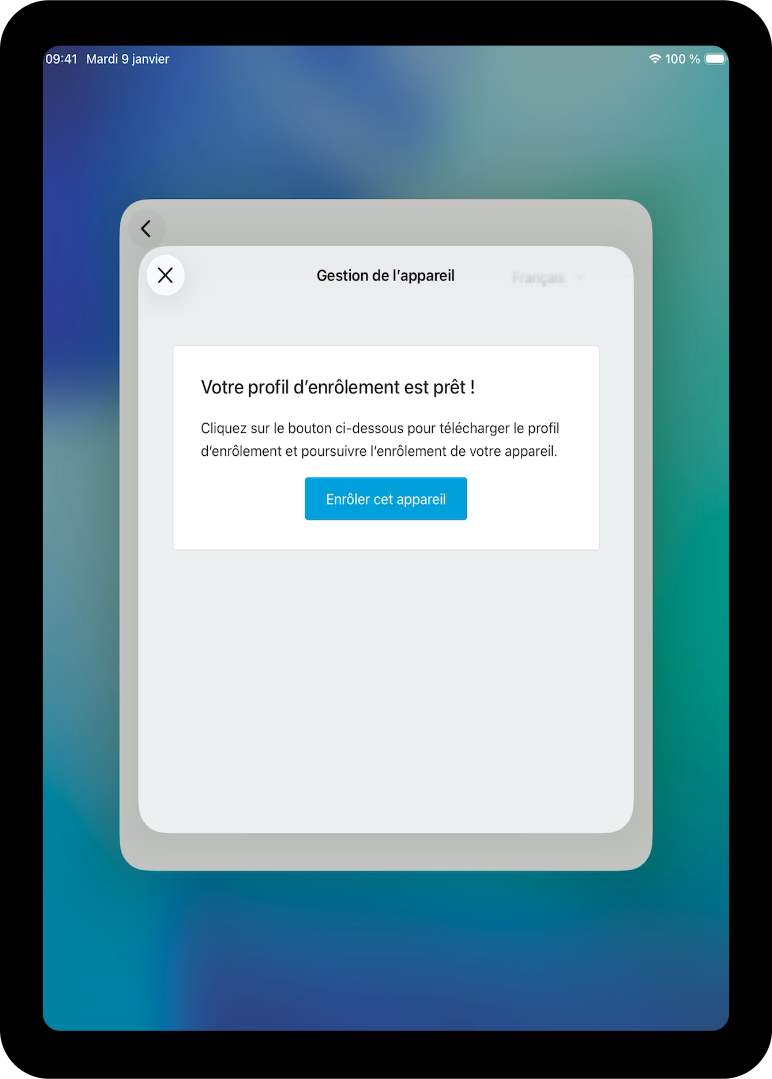
Tout c'est bien passé, enrolez cet appareil 👍
Configuration, Localisation
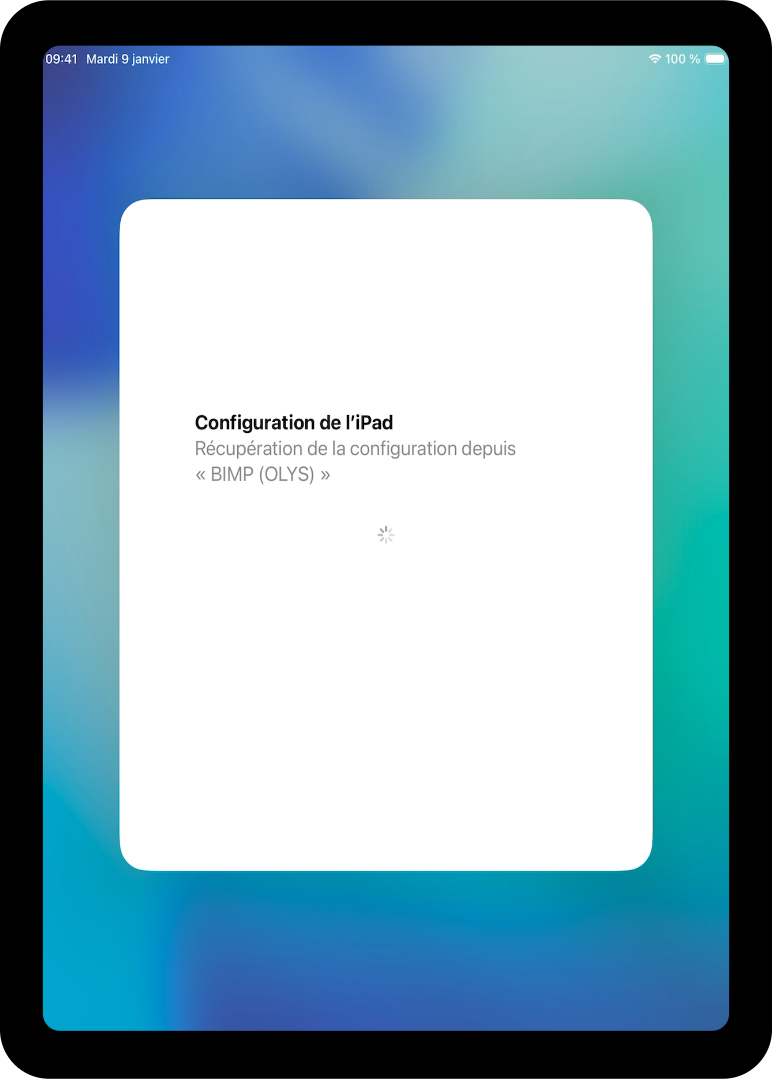
Récupération des autres profils de configuration...
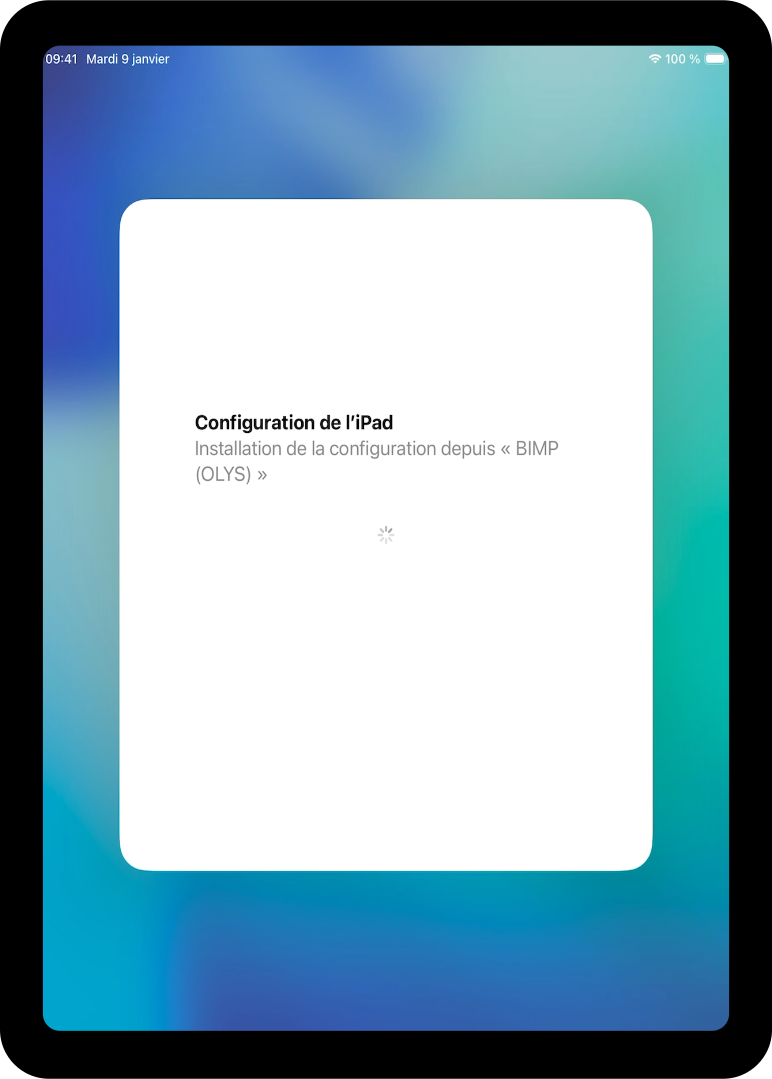
Installation de la configuration...
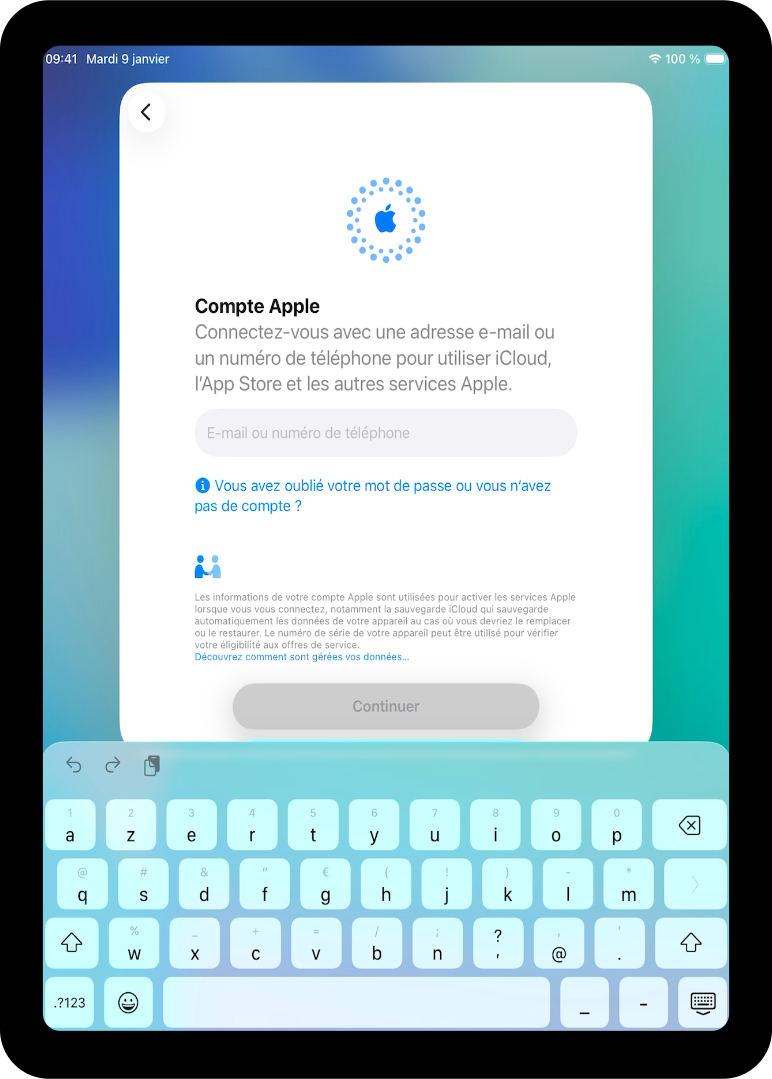
Connexion de votre compte Apple géré
Renseignez votre identifiant Apple fourni par l’école ainsi que le mot de passe temporaire. Il vous sera demandé par la suite de créer votre mot de passe définitif, de renseignez votre numéro de téléphone pour la double identification s'il s'agit d'un compte enseignant. (Si l’établissement ne vous en a pas fourni, vous pouvez saisir le votre).
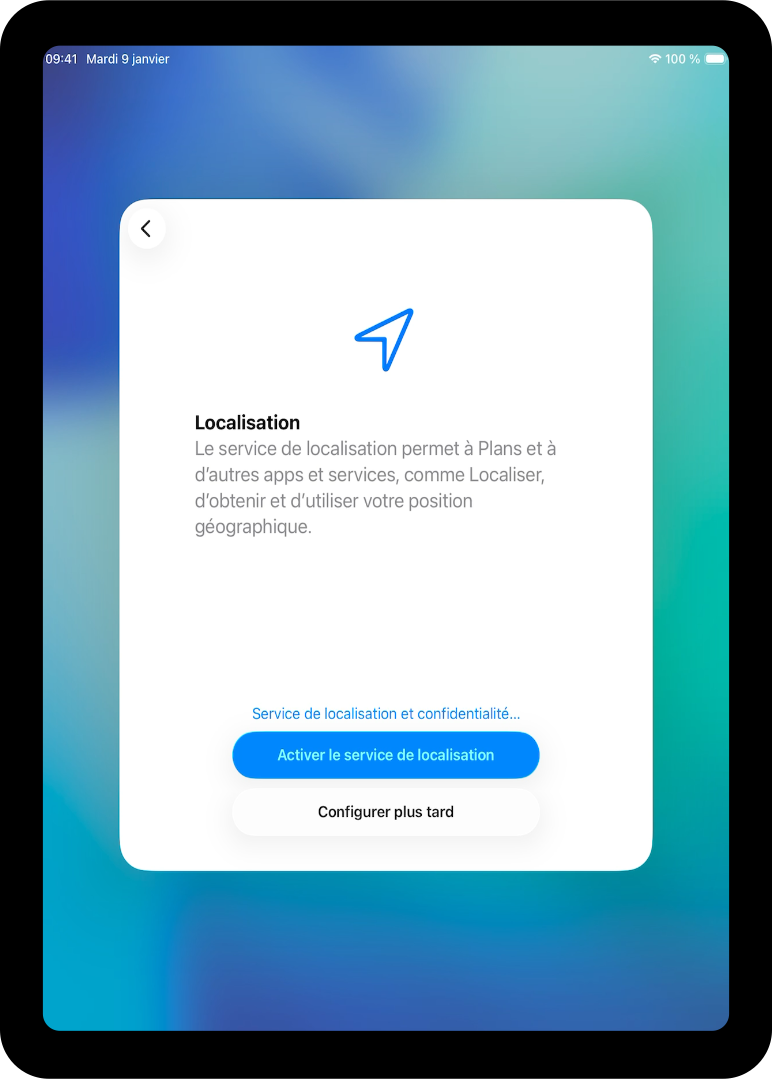
On active toujours la localisation !
⚠️ Ici, nous ne parlons pas de surveillance de votre position mais de réglage de date et heure. Essentiel dans la communication entre JAMF School et votre iPad.
Finalisation
Félicitations, vous avez configuré votre iPad !
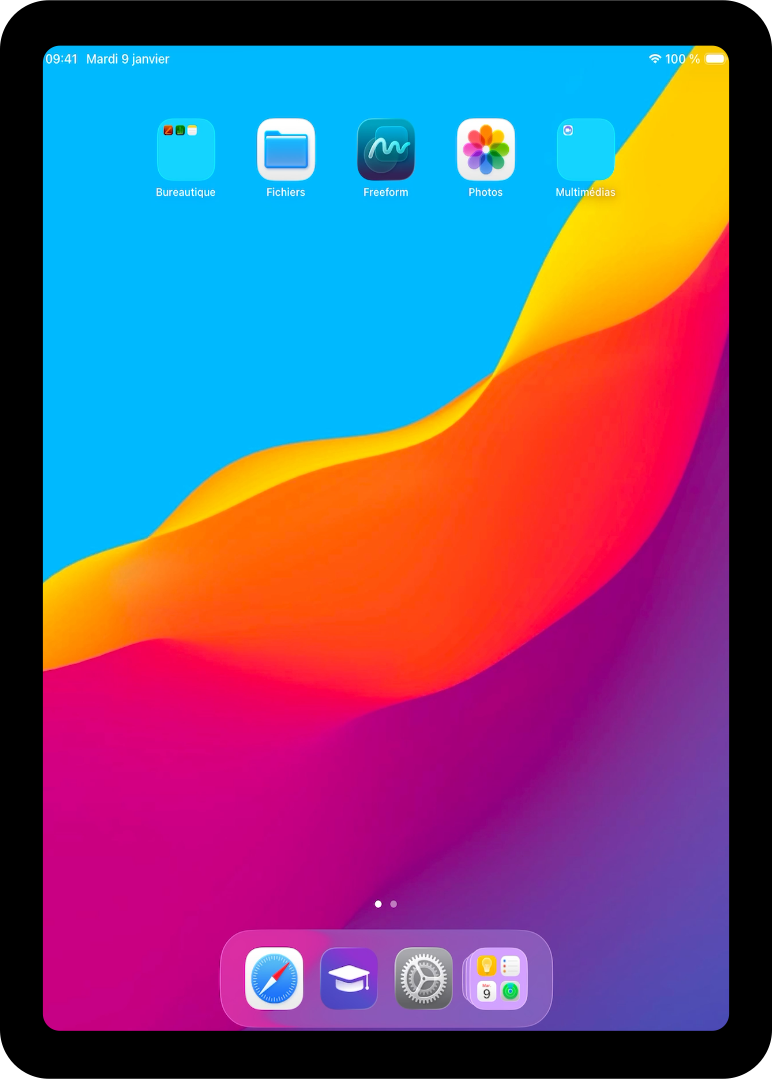
Le bureau avec la configuration activée !