
EDUCATION
Je m'approprie l'iPad
Découvrez ici votre nouvel iPad !

Présentation de l'iPad
Boutons et connecteurs

Ecran Multi-Touch
Il suffit de quelques gestes simples (toucher, faire glisser, balayer et pincer) pour pouvoir utiliser l’iPad et ses apps.
Apprendre les gestes pour l’iPad
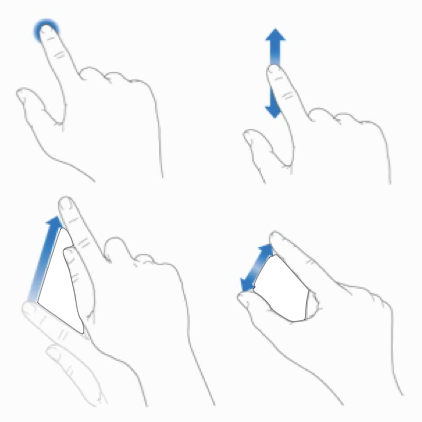
Utilisez quelques gestes simples pour contrôler l’iPad et ses apps : touchez, maintenez le doigt, balayez, faites défiler et réduisez/agrandissez.
| Symbole | Geste |
|---|---|
 |
Toucher. Touchez légèrement l’écran d’un doigt. |
 |
Maintenir le doigt. Maintenez le doigt sur les éléments figurant dans une app pour afficher un aperçu du contenu ou exécuter des actions rapides. Sur l’écran d’accueil, maintenez brièvement votre doigt sur l’icône d’une app pour ouvrir un menu d’actions rapides. |
 |
Balayer. Déplacez rapidement un doigt sur l’écran. |
 |
Faire défiler. Déplacez rapidement un doigt sur l’écran sans le soulever. Par exemple, dans Photos, vous pouvez faire défiler vers le haut ou vers le bas une liste pour voir davantage de contenu. Balayez pour faire défiler rapidement ; touchez l’écran pour arrêter le défilement. |
 |
Agrandir/réduire. Placez deux doigts à proximité l’un de l’autre sur l’écran. Écartez-les pour agrandir le contenu, ou rapprochez-les pour réduire le contenu. Vous pouvez également toucher deux fois une photo ou une page web pour effectuer un zoom avant, puis toucher deux fois à nouveau pour effectuer un zoom arrière. Dans Plans, touchez deux fois et maintenez votre doigt, puis faites glisser vers le haut pour effectuer un zoom avant ou vers le bas pour effectuer un zoom arrière. |
| Geste | Description |
|---|---|
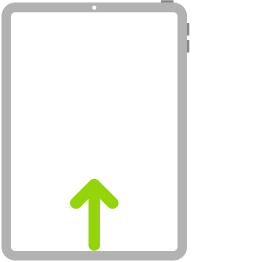 |
Aller à l’accueil. Balayez vers le haut depuis le bord inférieur de l’écran pour revenir à l’écran d’accueil à tout moment (sur tous les modèles d’iPad). |
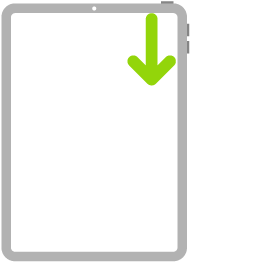 |
Accéder rapidement aux commandes. Balayez l’écran vers le bas à partir du coin supérieur droit pour ouvrir le Centre de contrôle. Maintenez le doigt sur une commande pour afficher d’autres options (sur tous les modèles d’iPad). Pour ajouter ou supprimer des éléments, accédez à Réglages > Centre de contrôle > Personnaliser les commandes. |
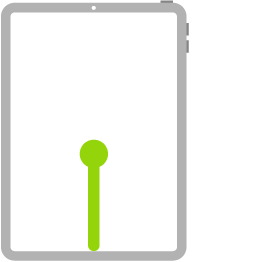 |
Ouvrir le sélecteur d’app. Balayez vers le haut depuis le bord inférieur de l’écran, marquez une pause au milieu de l’écran, puis soulevez votre doigt (sur tous les modèles d’iPad). Pour parcourir les apps ouvertes, balayez vers la droite, puis touchez l’app à utiliser. |
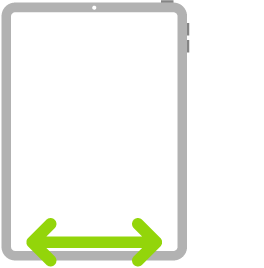 |
Passer d’une app ouverte à une autre. Balayez vers la gauche ou la droite le long du bord inférieur de l’écran pour passer rapidement d’une app ouverte à une autre. Sur un iPad avec un bouton principal, balayez l’écran en décrivant un léger arc |
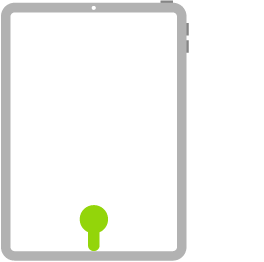 |
Ouvrir le Dock depuis une app. Balayez vers le haut depuis le bord inférieur de l’écran et marquez une pause pour afficher le Dock (sur tous les modèles d’iPad). Pour ouvrir rapidement une autre app, touchez-la dans le Dock. |
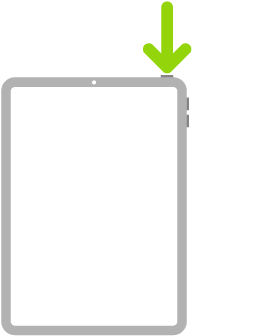 |
Demander à Siri. Dites simplement “Dis Siri”. Vous pouvez également maintenir le bouton supérieur enfoncé puis énoncer votre demande. Siri vous écoute tant que vous n’avez pas relâché le bouton. |
 |
Utiliser le Raccourci Accessibilité. Appuyez trois fois sur le bouton supérieur. |
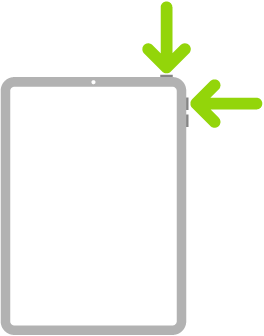 |
Prendre une copie d’écran. Appuyez simultanément sur le bouton supérieur et le bouton d’augmentation du volume et relâchez-les rapidement. |
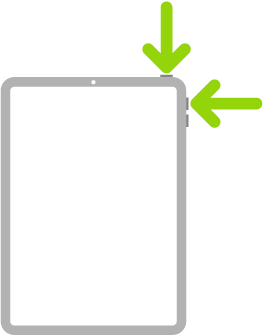 |
Éteindre l’appareil. Maintenez le bouton supérieur et l’un des boutons de volume enfoncés simultanément jusqu’à ce que les curseurs apparaissent, puis faites glisser le curseur supérieur pour éteindre l’appareil. Sinon, accédez à Réglages > Général > Éteindre. |
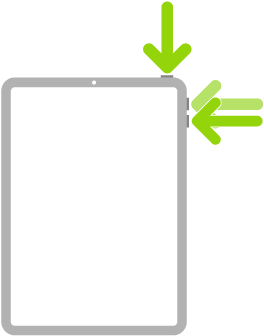 |
Forcer le redémarrage. Appuyez sur le bouton d’augmentation du volume et relâchez-le, appuyez sur le bouton de diminution du volume et relâchez-le, puis maintenez le bouton supérieur enfoncé jusqu’à ce que le logo Apple apparaisse. |
Actions diverses
-
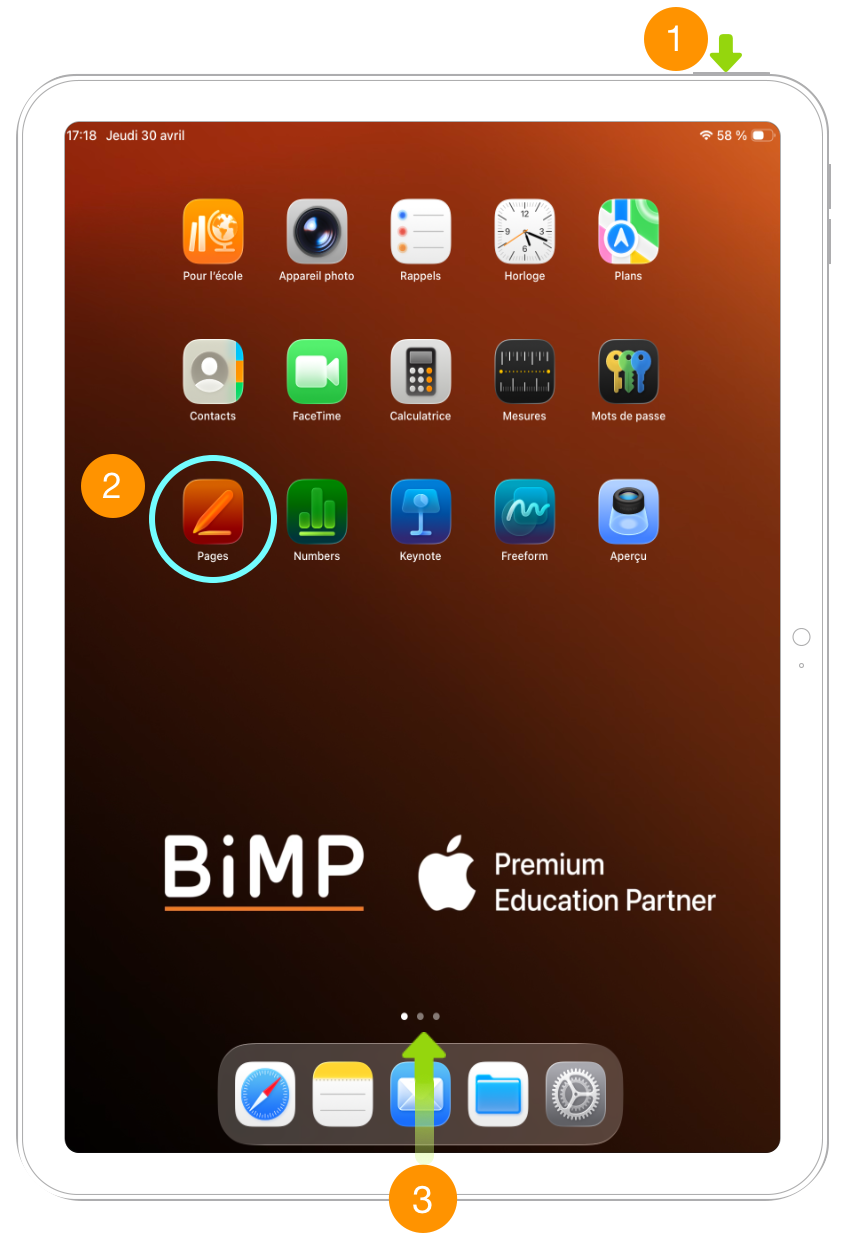
1
Mise en marche, mise en veille
Appuyez pendant quelques secondes sur le bouton pour la mise en marche ou pour l’éteindre.
Un simple clic sur le même bouton suffit pour le mettre en veille.
Il n’est pas problématique de simplement mettre en veille l’appareil pendant plusieurs semaines. -
Vous pouvez verrouiller votre iPad et le mettre en mode veille lorsque vous ne l’utilisez pas. Le verrouillage de l’iPad met le moniteur en veille, économisant ainsi la batterie et évitant toute opération si vous touchez l’écran. Vous recevez tout de même les appels FaceTime, les messages texte, les alarmes et les notifications, et vous pouvez écouter de la musique et régler le volume.
-
2
Démarrer une application
Appuyez sur l’icône de l’application avec votre doigt.
-
3
Quitter une application
Glissez les cinq doigts vers le centre de l'écran, ou faites glisser votre doigt du bas de l'écran vers le centre de celui-ci.
-
1
Déverrouiller l'iPad
Pour déverrouiller l’iPad : Appuyez sur le bouton Marche/Veille, puis faites glisser votre doigt du bas de l'écran vers le centre de celui-ci.
Si le bouton marche / veille possède un touch ID et que celui-ci est configuré, alors le simple appuie sur le bouton suffit.Pour plus de sécurité, vous pouvez exiger la saisie d’un code pour déverrouiller l’iPad. Accédez à Réglages -> Touch ID et code (modèles d’iPad dotés de la fonction Touch ID) ou à Réglages -> Code (autres modèles). Consultez la section Utiliser un code avec protection de données.
-
1
Pour allumer l’iPad
Maintenez le bouton Marche/Veille enfoncé jusqu’à ce que le logo Apple apparaisse.
-
1
Pour éteindre l’iPad
Maintenez le bouton Marche/Veille enfoncé pendant quelques secondes jusqu’à ce que le curseur apparaisse, puis faites glisser ce curseur.
L’iPad se verrouille automatiquement si vous ne touchez pas l’écran pendant deux minutes (par défaut). Vous pouvez modifier le délai avant verrouillage de l’iPad ou définir un code pour le déverrouiller.
Pour définir la durée du verrouillage automatique, accédez à Réglages -> Général -> Verrouillage autom.
Trucs et Astuces
-
Capturer ce qui se trouve à l’écran
Appuyez simultanément sur le bouton Accueil et volume + . Vous trouverez l’image de votre capture d’écran dans l’application Photos.
-
Zoom
Dans plusieurs applications, vous pourrez simplement toucher deux fois l’écran pour effectuer un zoom avant et ainsi mieux lire ce qui vous est offert. Touchez de nouveau deux fois l’écran pour effectuer un zoom arrière. Si ce mouvement n’est pas disponible dans l’application utilisée, vous pourrez quand même effectuer un zoom manuel en pinçant ou en écartant les doigts.
-
Modifier du texte
Pour corriger du texte : Touchez l’écran et gardez le doigt dessus pour afficher la loupe, puis faites glisser le doigt pour positionner le point d’insertion.
Pour sélectionner du texte : Touchez le point d’insertion pour afficher les options de sélection. Vous pouvez également toucher deux fois un mot pour le sélectionner.
Faites glisser les poignées pour sélectionner plus ou moins de texte. Dans les documents en lecture seule, tels que les pages web, maintenez le doigt sur un mot pour le sélectionner.
-
Dictée
Si vous le souhaitez, vous pouvez dicter au lieu de taper. Assurez-vous qu’Activer Dictée vocale est activé (dans Réglages > Général > Clavier) et que l’iPad est connecté à Internet.
Pour dicter du texte : Touchez sur le clavier de l’iPad, puis parlez. Lorsque vous avez fini, touchez Terminé.
Pour ajouter du texte : Touchez une nouvelle fois et continuez la dictée. Pour insérer du texte, commencez par toucher l’endroit où vous voulez placer le point d’insertion.
Vous pouvez également remplacer le texte sélectionné en dictant.
Pour ajouter un signe de ponctuation ou mettre en forme du texte : Énoncez la ponctuation ou la mise en forme.
Par exemple, « Chère Caroline virgule le code se trouve dans l’e-mail point » donne le texte suivant « Chère Caroline, le code se trouve dans l’e-mail. »
Les commandes de ponctuation et de mise en forme incluent :
- ouvrir les guillemets … fermer les guillemets
- nouveau paragraphe
- nouvelle ligne
- en maj, pour mettre en majuscule le premier caractère du mot suivant
- activer maj … annuler maj, pour mettre en majuscule le premier caractère de chaque mot
- toutes maj, pour mettre en majuscule tous les caractères du mot suivant
- activer toutes maj … annuler toutes maj, pour mettre en majuscule tous les caractères des mots compris entre les deux commandes
- activer min … annuler min, pour mettre en minuscule tous les caractères des mots compris entre les deux commandes
Autres astuces
-
Centre de contrôle
Le Centre de contrôle vous donne instantanément accès à l’appareil photo, AirPlay, le contrôle de la musique en cours de lecture, ainsi que d’autres fonctionnalités utiles. Vous pouvez également ajuster la luminosité, verrouiller l’écran en orientation portrait, activer ou désactiver les services sans fil et activer AirDrop. Pour ouvrir le Centre de contrôle : Balayez n’importe quel écran verticalement depuis le bord supérieur droit (même l’écran verrouillé).
-
AirDrop
AirDrop vous permet de partager vos photos, vidéos, sites web, positions et autres éléments avec les appareils situés à proximité. AirDrop permet de transférer des informations via Wi-Fi ou Bluetooth. Ces options doivent être activées. Pour utiliser AirDrop, vous devez être connecté à iCloud à l’aide de votre identifiant Apple. Les transferts sont chiffrés par sécurité.
Pour partager un élément avec AirDrop : Touchez Partager , puis touchez le nom d’une personne utilisant AirDrop près de vous.
Pour recevoir des éléments avec AirDrop : Balayez l’écran de bas en haut pour afficher le Centre de contrôle. Touchez AirDrop, puis choisissez entre recevoir des éléments provenant de vos Contacts uniquement ou de Tout le monde. Vous pouvez accepter ou refuser les demandes entrantes.
-
AirPlay
Utilisez AirPlay pour diffuser de la musique, des photos et des vidéos sans fil sur Apple TV et d’autres appareils compatibles AirPlay. Si vous ne voyez pas les appareils pour lesquels vous avez activé AirPlay lorsque vous touchez , vérifiez que tous les appareils sont connectés au même réseau Wi-Fi.
Pour afficher les commandes AirPlay : Balayez l’écran verticalement depuis le bord supérieur droit pour afficher le Centre de contrôle, puis touchez . Pour diffuser du contenu : Touchez du contenu, puis sélectionnez l’appareil vers lequel vous voulez diffuser Pour poursuivre la lecture sur l’iPad : Touchez , puis choisissez l’iPad.
-
Partage
Dans de nombreuses apps, vous pouvez toucher Partager ou pour choisir comment partager vos informations. Les choix varient en fonction de l’app utilisée. Davantage d’options peuvent apparaître si vous téléchargez des apps dotées d’options de partage.
Pour utiliser Twitter, Facebook, Flickr, Vimeo ou d’autres apps tierces dotées d’options de partage :
Connectez-vous à votre compte dans Réglages . Les boutons de partage tiers vous renvoient au réglage approprié si vous n’êtes pas encore connecté.Pour personnaliser les modes de partage, d’affichage et d’organisation de vos informations :
Touchez le bouton Plus , puis touchez et faites glisser pour déplacer les différents éléments. -
Partage de connexion
Utilisez le partage de connexion pour partager la connexion Internet de votre iPad (modèles Wi-Fi + Cellular). Les ordinateurs peuvent partager votre connexion Internet via Wi-Fi, Bluetooth ou un câble USB. D’autres appareils iOS peuvent partager cette connexion via Wi-Fi. Le partage de connexion ne fonctionne que si l’iPad est connecté à Internet via un réseau de données cellulaire.
Pour partager une connexion Internet : Accédez à Réglages -> Données cellulaires, puis touchez Partage de connexion (si l’option apparaît) pour configurer le service avec votre opérateur.
Après avoir activé Partage de connexion, d’autres appareils peuvent se connecter d’une des manières suivantes :
- Wi-Fi : Sur l’appareil, choisissez votre iPad dans la liste des réseaux Wi-Fi.
- Via USB : Connectez votre iPad à votre ordinateur à l’aide du câble fourni.
- Dans les préférences Réseau de votre ordinateur, choisissez l’iPad, puis configurez les réglages réseau.
- Via Bluetooth : Sur l’iPad, accédez à Réglages > Bluetooth, puis activez Bluetooth. Pour jumeler et connecter votre iPad avec votre appareil, reportez-vous à la documentation fournie avec votre appareil.
Remarque : Une fois la connexion établie, une bande bleue apparaît en haut de l’écran de l’iPad. L’icône Partage de connexion apparaît dans la barre d’état des appareils iOS qui utilisent Partage de connexion.