
EDUCATION
Renouvellement des jetons
Jamf School et Apple School Manager (ASM) communiquent grâce à trois jetons (ou « tokens »), à renouveler chaque année. Sans eux, l’établissement perd la gestion de ses iPad, l’enrôlement de nouveaux appareils et la distribution des applications. Le renouvellement prend une vingtaine de minutes.
1. Jeton APNS (certificat push) — le plus important
2. Jeton VPP (jeton de contenu) — nouvel emplacement dans ASM
3. Jeton ADE (enrôlement automatisé des appareils)
Avant de commencer
- ✓ Un accès à Apple School Manager avec le compte principal (ou le rôle Gestionnaire de contenu pour les jetons VPP et ADE).
- ✓ Un accès administrateur à votre console Jamf School (adresse du type
https://nometablissement.jamfcloud.com). - ✓ Un navigateur à jour : Safari, Edge, Google Chrome ou Brave.
1. Jeton APNS (certificat push Apple)
Chemin Jamf School :
Organisation -> Réglages -> Service de notifications push d’Apple
Cliquez sur « Renouveler le certificat push » et suivez la fenêtre qui s’ouvre :
- 1 - Téléchargez la demande de signature de certificat.
- 2 - Cliquez sur le lien du portail des certificats push Apple et connectez-vous.
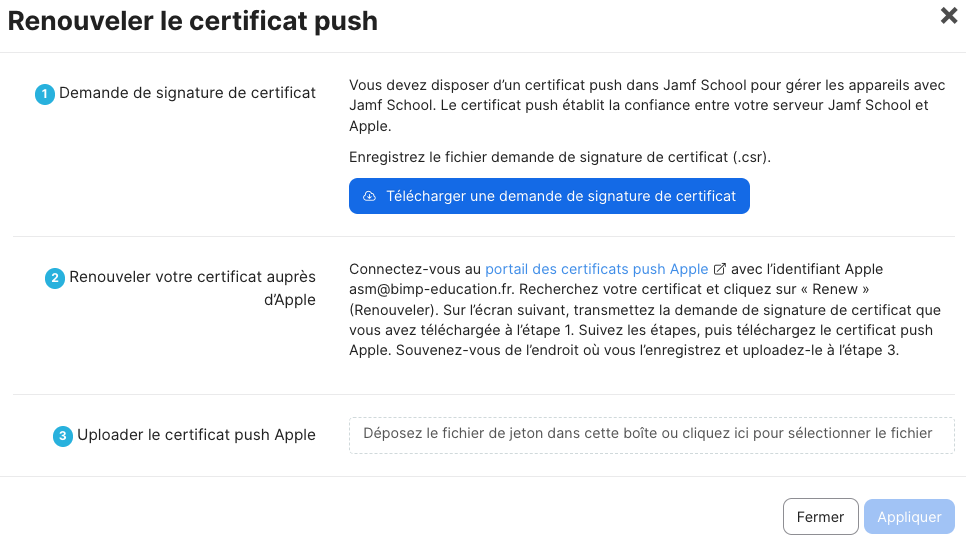

- 3 - Cliquez sur « Renew » (ou « Renouveler ») en face du certificat existant et indiquez le fichier téléchargé à l’étape 1.
- 4 - Apple confirme le renouvellement : téléchargez le nouveau certificat.
- 5 - De retour dans Jamf School, déposez ce certificat dans la partie 3 du formulaire et cliquez sur « Appliquer ».
2. Jeton VPP (jeton de contenu)
Chemin ASM :
Sites -> [votre site] -> Jeton de contenu -> Télécharger
C’est ce fichier qu’il faut charger dans Jamf School :
Chemin Jamf School :
Organisation -> Réglages -> Contenu (Programme d’achat en volume)
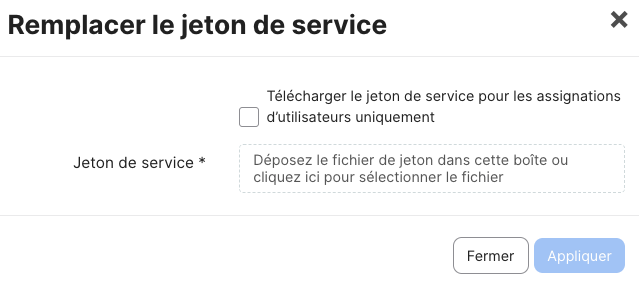
- 1 - Cliquez sur le bouton de renouvellement en face du jeton existant.
- 2 - Sélectionnez le jeton téléchargé depuis ASM.
- 3 - Cliquez sur « Appliquer ».
3. Jeton ADE (enrôlement automatisé)
Chemin ASM :
Votre nom (en bas à gauche) -> Préférences -> Services de gestion des appareils (tout en bas) -> nom du serveur MDM de votre console Jamf School
En haut de la troisième partie de la fenêtre, cliquez sur « Télécharger le jeton ».

Chemin Jamf School :
Organisation -> Réglages -> Enrôlement automatisé des appareils
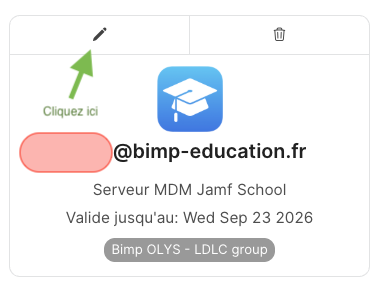
- 1 - Cliquez sur la petite icône en haut pour ouvrir la fenêtre de dépôt du jeton.
- 2 - Sélectionnez le jeton téléchargé depuis ASM.
- 3 - Cliquez sur « Appliquer ».
Quand le faire ?
L’opération peut être faite à tout moment, mais évitez août et septembre : un jeton expiré pendant la rentrée bloque l’enrôlement et la distribution des applications.
Une question, ou besoin d’aide pour l’un des jetons ? Contactez l’équipe de déploiement BiMP Éducation.