EDUCATION
Sauvegarder votre iPad avec iCloud
Apple propose un service de stockage en ligne nommé iCloud. Grâce à celui-ci, gratuit jusqu’à 5 Go d’espace de stockage, on peut conserver ses données en ligne pour les récupérer en cas de réinstallation, changement d’appareil ou de vol.
Dans un établissement scolaire, l'utilisation d'Apple ID gérés permet d'obtenir gratuitement 200Go de stockage.

Comment sauvegarder avec iCloud ?
A effectuer depuis votre iPad
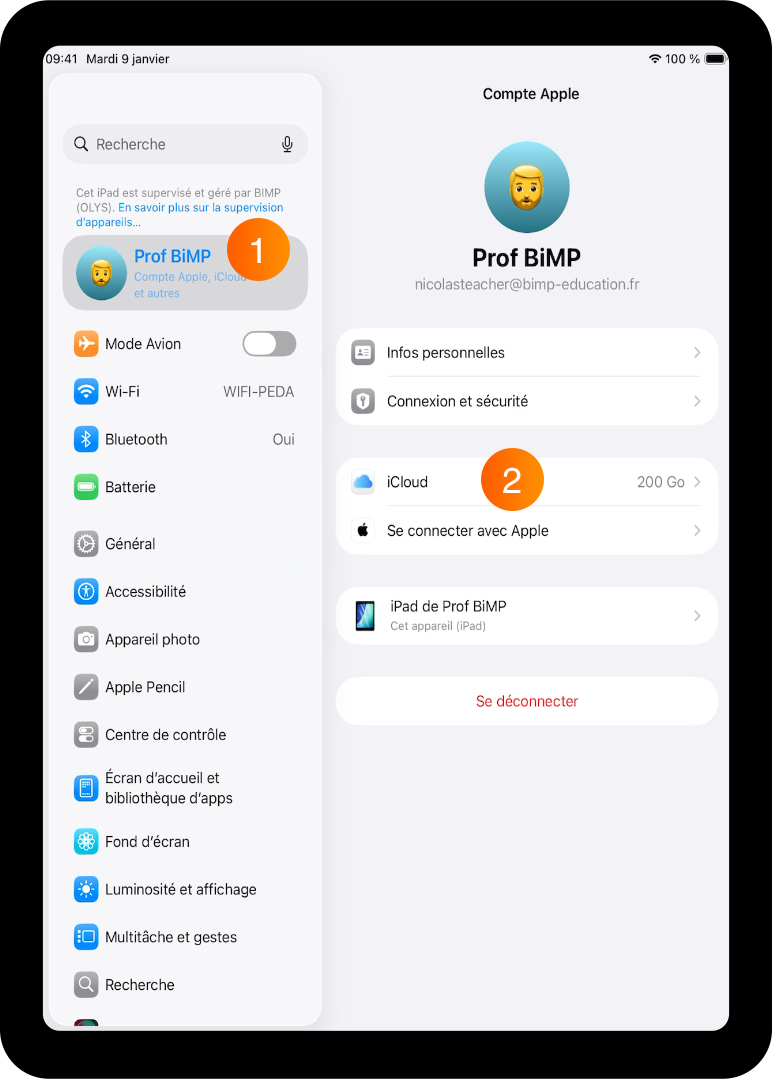 1 Allez dans Réglages > [votre nom]
2 Touchez iCloud
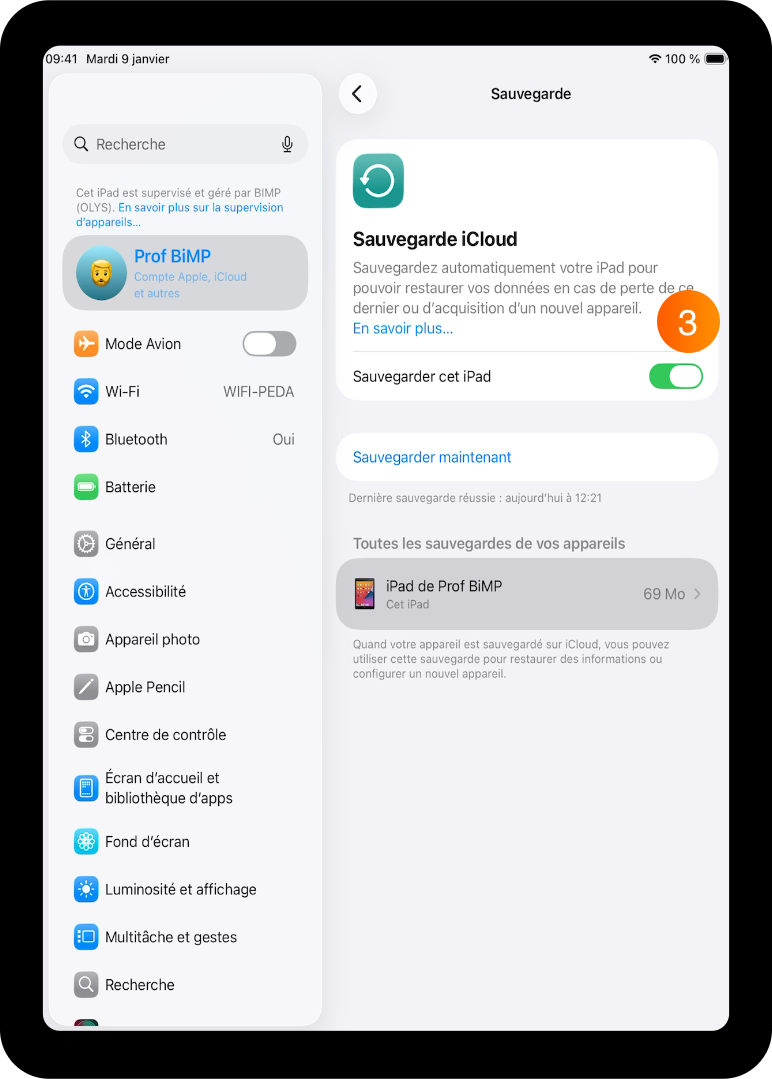 3 Ensuite touchez "Sauvegarde iCloud"
Vérifiez que la fonctionnalité Sauvegarde iCloud est activée, sinon activez la en touchant "Sauvegarder cet iPad".
Revenez ensuite sur le menu précédent.
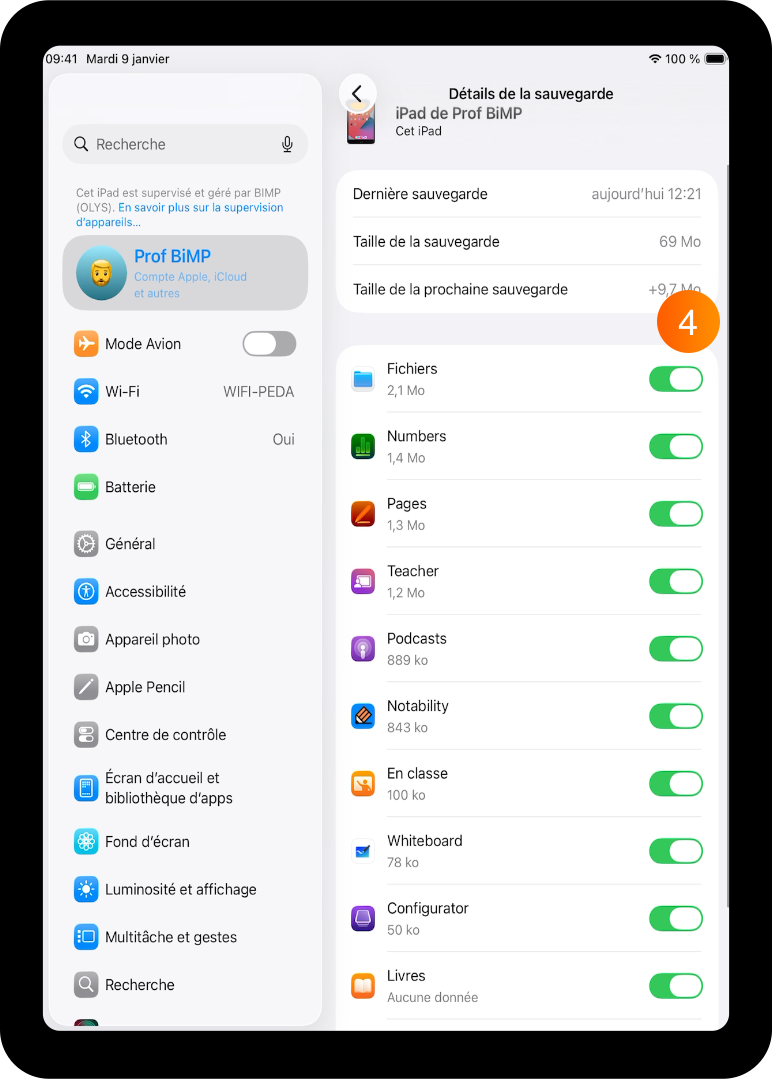 4 Vous devez ensuite choisir les Apps pour lesquelles vous souhaitez activer le service iCloud en ligne (e-mails, contacts, calendriers, photos, etc.). Cela se passe par l’activation de curseurs.br
Faites défiler l’écran vers le bas, pour activer l’ensemble des APPs.
4 Vous devez ensuite choisir les Apps pour lesquelles vous souhaitez activer le service iCloud en ligne (e-mails, contacts, calendriers, photos, etc.). Cela se passe par l’activation de curseurs.br
Faites défiler l’écran vers le bas, pour activer l’ensemble des APPs.
Quels éléments sont sauvegardés ?
L’ensemble des données et réglages stockés sur votre appareil est sauvegardé, (d’après
les réglages effectués à l’étape précédente) hormis :
- les données déjà enregistrées dans iCloud
- les données enregistrées via d’autres services dans le nuage (comme les messages Gmail, Exchange, Google Drive, Dropbox, OneDrive, etc);
- les informations et réglages liés à Apple Pay
- les réglages applicables à la fonctionnalité Touch ID
- le contenu issu de la bibliothèque musicale iCloud et de l’App Store
(vous pouvez néanmoins télécharger à nouveau les achats effectués antérieurement si ceux-ci sont toujours disponibles dans l’iTunes Store,l’App Store ou l’iBooks Store) - le contenu des APPs qui ne sont pas disponibles à l’étape d’activation des curseurs pour les éléments à sauvegarder (étape précédente).
Pour ces APPs, il sera nécessaire de sauvegarder vos données manuellement par le transfert des données vers un service cloud, comme par exemple Google Drive
⚠️
Pour certaines APPs tierces (non Apple), seulement l’accès au service iCloud est activé, mais la sauvegarde des données n’est pas pour autant automatisée. Il sera nécessaire de déplacer manuellement les fichiers vers iCloud par un menu proposé dans l’APP.
——> Vérifier les données sauvegardées.br
Ce reporter à la dernière section en fin de document.
Le cycle des sauvegardes
Sauvegarder vos données automatiquement :
- Branchez votre appareil à une source d’alimentation.
- Connectez votre appareil à un réseau Wi-Fi.
- Vérifiez que l’écran de l’appareil est verrouillé.
-
Vérifiez que vous disposez de suffisamment d’espace dans iCloud pour effectuer la sauvegarde.
Lorsque vous vous connectez à iCloud, vous recevez gratuitement 5 Go de stockage iCloud.
Avec votre compte Apple géré vous disposez gratuitement de 200Go de stockage offert par Apple.
- Connectez votre appareil à un réseau Wi-Fi.
- Allez dans Réglages > [votre nom], puis touchez iCloud.
- Touchez Sauvegarde iCloud.
- Touchez Sauvegarder maintenant. Restez connecté au réseau Wi-Fi jusqu’à la fin de l’opération.
- Connectez votre appareil à un réseau Wi-Fi.
-
Vous pouvez consulter l’avancement et confirmer que la sauvegarde est terminée.
Accédez à Réglages > [votre nom] > iCloud > Sauvegarde iCloud. La date et l’heure de votre dernière sauvegarde sont affichées sous Sauvegarder maintenant.
- Connectez votre appareil à un réseau Wi-Fi.
-
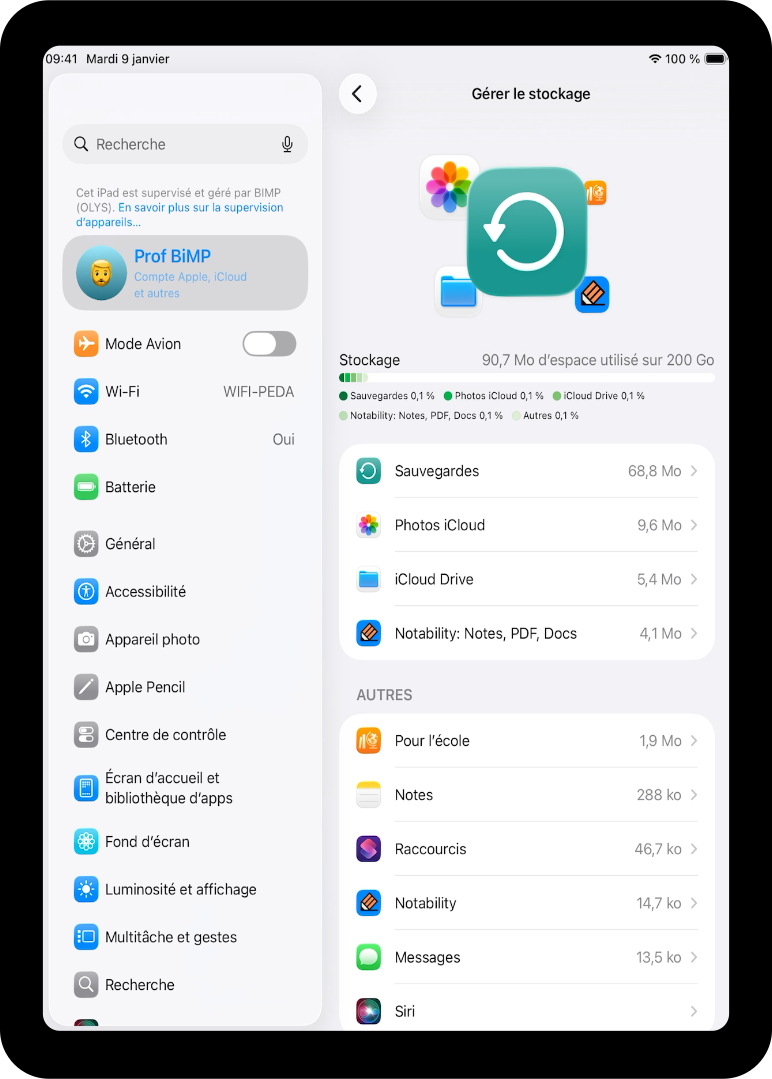
Vous pouvez consulter les APPs sauvegardées (contenu) et la taille de leurs données.
Accédez à Réglages > [votre nom] > Gérer le stockage > Faire défiler la liste.